Witam po drobnej przerwie :)
Istnieje kilka tricków, których używam na co dzień podczas pracy przy komputerze, a które znacznie ułatwiają życie i pomagają dostosowywać środowisko pracy do swoich potrzeb. Z rozmów z różnymi osobami często wynika, że nie znają tych sposobów, dlatego postanowiłem zebrać kilka z nich i umieścić je w tym poście. Niektóre przydadzą się tylko użytkownikom Windowsa :)
Historia schowka
Bardzo przydatna funkcja w Windows 10/11, lecz domyślnie wyłączona (można powiedzieć, że czasami może to i dobrze, zwłaszcza przez wzgląd na bezpieczeństwo). Historia schowka, jak sama nazwa wskazuje, pozwala wklejać elementy skopiowane wcześniej (tekst, zdjęcia), które standardowo zostałyby nadpisane przez kolejne kopiowania. Bez włączonej opcji poprzednie elementy przepadają.
Aby włączyć tę funkcję w Windows 11, wystarczy wejść tutaj:
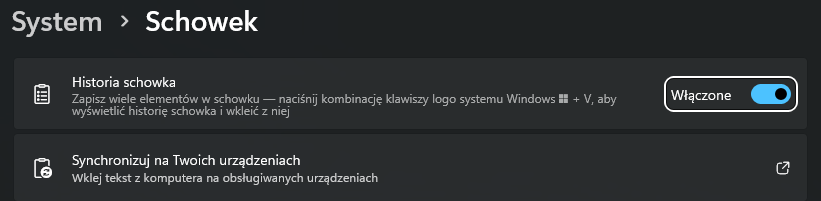
Wklejanie historii jest bardzo proste - wystarczy użyć skrótu Win + V. Historia schowka utrzymuje się do ponownego uruchomienia komputera.
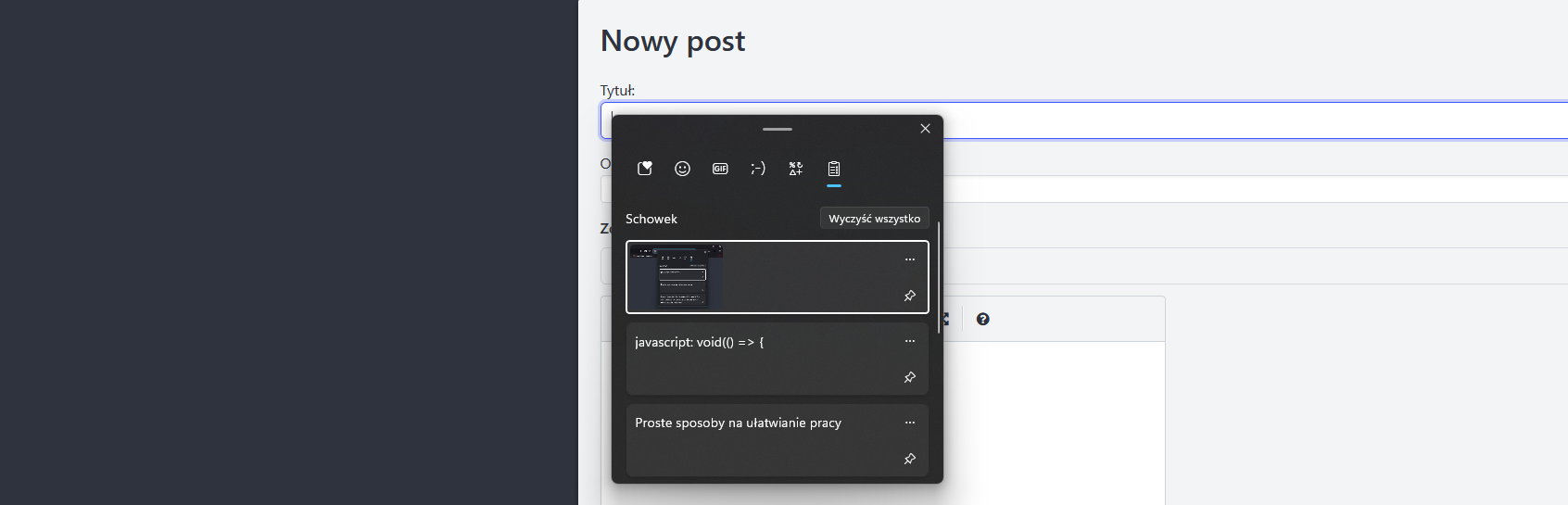
Polecam również przypinanie ważnych wpisów - wystarczy kliknąć ikonkę pinezki. Sam często przypinam np. nazwy użytkowników wykorzystywanych w testach.
Bookmarklety w przeglądarce
Bookmarklety to proste skrypty JavaScript, które można uruchamiać bezpośrednio z poziomu zakładki w przeglądarce. Jeśli często korzystasz ze skryptu na jakiejś stronie, np. do wypełniania formularza, możesz umieścić go w treści zakładki. Wystarczy dodać przedrostek javascript: w polu adresu URL i wkleić skrypt.
Minusem jest ograniczenie długości - zwykle do 32 KB w Chrome i 64 KB w Firefoxie (w zależności od przeglądarki). Jeżeli masz większe potrzeby zobacz następną sekcję UserScripts.
Przykładowy skrypt zamieniający tekst na Base64:
javascript: void(() => {
    try {
        prompt('Encoded text:', btoa(prompt('Encode text as base64:') ?? (function() {
            throw null;
        }())))
    } catch (e) {
        e && alert(e);
    }
})()

UserScripty
Dla tych, którym nie wystarczają proste skrypty w zakładkach, istnieją UserScripty - skrypty rozszerzające funkcjonalność lub wygląd stron w przeglądarce. Wystarczy zainstalować rozszerzenie, np. TamperMonkey lub ViolentMonkey (sam prywatnie korzystam z TamperMonkey a w pracy z ViolentMonkey). Poszczególne rozszerzenia są do siebie mocno zbliżone funkcjonalnie, więc nie ma większego znaczenia, które wybierzemy.
Skrypty można znaleźć m.in. na:
- GitHubie (np. wyszukując
==UserScript==) - UserScripts.Zone
- GreasyFork
- OpenUserJs
Można je też napisać samemu - co bardzo polecam, bo daje sporo satysfakcji i pozwala trafić na ciekawe problemy, np. oczekiwanie na element DOM.
Do czego ja ich używam? Rozszerzam funkcjonalność Azure DevOps o kilka przydatnych opcji, których brakuje domyślnie, np. kopiowanie Test Case w bieżącym Test Suite bez klikania w wielu miejscach. Jednym skryptem można stworzyć bazę pod kolejne, bo często pojawiają się podobne problemy, np. nasłuchiwanie zmian na stronie.
PowerToys w Windows
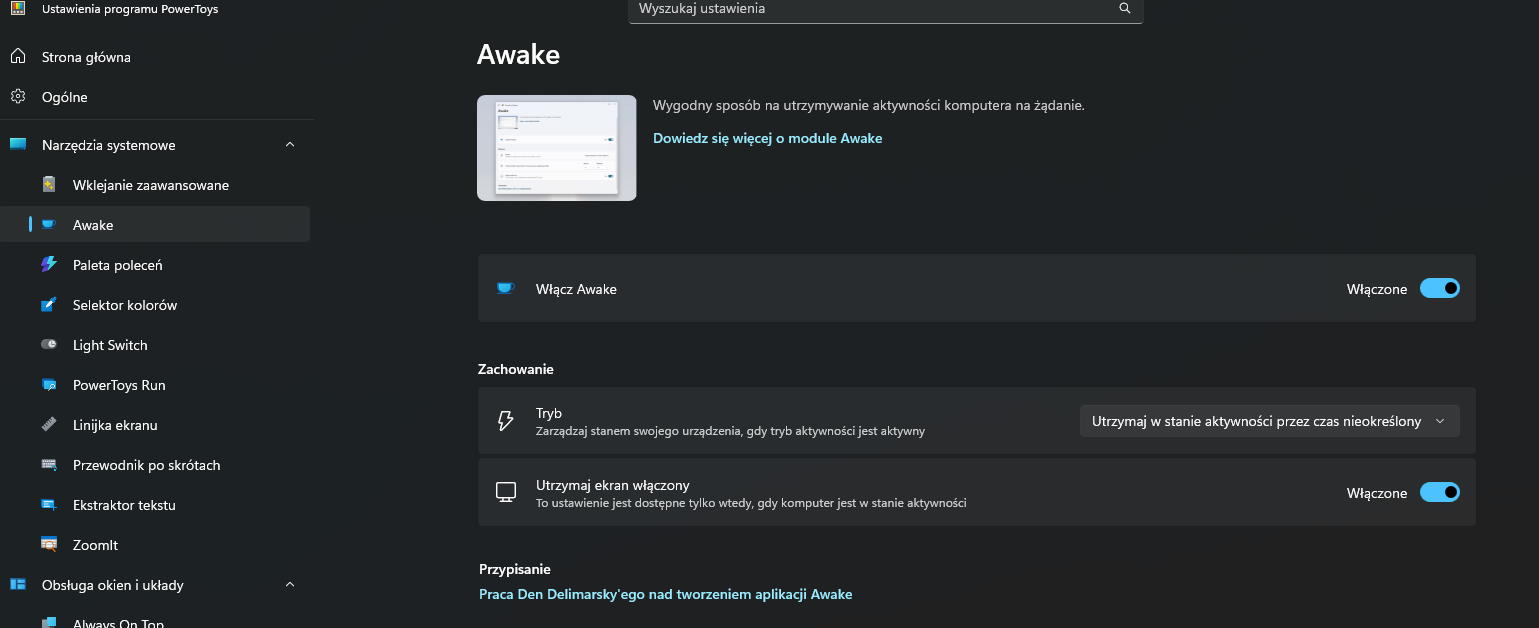
Microsoft udostępnia zestaw bardzo przydatnych narzędzi PowerToys, które ułatwiają codzienną pracę na komputerze. Osobiście najczęściej korzystam z dwóch:
- Awake - zapobiega wygaszaniu ekranu na określony lub nieograniczony czas.
- Color Picker - pozwala szybko sprawdzić kolor dowolnego elementu na ekranie za pomocą skrótu
Win + Shift + C.
Konfiguracja polega na wybraniu interesujących funkcji z listy, włączeniu ich przełącznikiem oraz ewentualnym dostosowaniu ustawień. Niektóre narzędzia działają z poziomu paska systemowego, inne uruchamia się skrótami lub z menu kontekstowego plików.
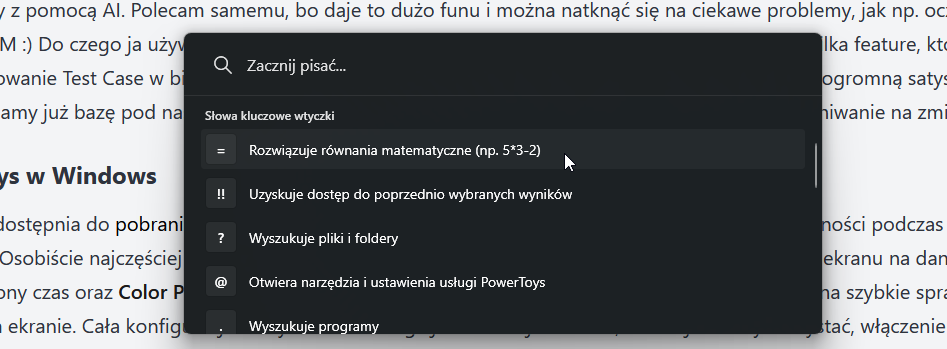
Podczas pisania tego posta natrafiłem na funkcję, której wcześniej nie używałem - Paleta poleceń. Aktywuje się ją skrótem Alt + Space. Pojawia się wtedy okienko, w którym można m.in.:
- wykonywać szybkie działania matematyczne,
- wyszukiwać pliki i programy (wystarczy zacząć wpisywać od kropki).